新手指南

弹幕一下是一款开源的弹幕投屏系统,其具有如下特点:
- 支持多种投屏方式,如屏上的滚动弹幕、弹幕墙等
- 通过接入微信公众号进行弹幕投屏,方便快捷
- 管理功能强大,除使用自动审核外,管理员可以手动审核弹幕
部署
准备工作
要部署弹幕一下,你需要如下的准备:
- 一台80,443端口对外可用的服务器,其需有 HTTPS 证书;
- 如果你不知道如何申请证书,可以参考 这里;后文也会详细介绍
- 一个域名,解析到上述服务器,用于申请 HTTPS 证书
- 用来上传小程序的微信公众平台账号,需 自行注册,并在小程序管理页面 开发 - 开发管理 - 开发设置 - 开发者ID 获取 AppId 和 AppSecret,记录备用。
- (可选)一个微信公众号,用于接入弹幕一下;测试阶段,可以采用微信接口测试号
- 测试号可在 这里 申请
TIP
之前,弹幕一下是通过接入微信公众号进行弹幕发送的;但是鉴于微信接口调整限制,该方法发送的弹幕不再包含用户的昵称和头像,从而无法在弹幕投屏显示。
因此,我们紧急上线了微信小程序,用于在发送弹幕时获取用户个人信息。 如果您自行部署弹幕一下平台,需要同时部署对应的小程序,方法见下。
在下文中,我们假设服务器上运行 Ubuntu 20.04.
安装所需软件
首先,在服务器上安装 git, docker 和 docker-compose。注意 sudo 可能需要输入密码。
sudo apt-get update
# 安装 git
sudo apt-get install -y git
# 安装 docker
sudo apt-get install -y \
    apt-transport-https \
    ca-certificates \
    curl \
    gnupg \
curl -fsSL https://download.docker.com/linux/ubuntu/gpg | sudo gpg --dearmor -o /usr/share/keyrings/docker-archive-keyring.gpg
echo \
  "deb [arch=$(dpkg --print-architecture) signed-by=/usr/share/keyrings/docker-archive-keyring.gpg] https://download.docker.com/linux/ubuntu \
  $(lsb_release -cs) stable" | sudo tee /etc/apt/sources.list.d/docker.list > /dev/null
sudo apt-get update
sudo apt-get install -y docker-ce docker-ce-cli containerd.io
sudo docker run hello-world  # 测试是否安装成功

# 安装 docker-compose
sudo curl -L "https://github.com/docker/compose/releases/download/1.29.2/docker-compose-$(uname -s)-$(uname -m)" -o /usr/local/bin/docker-compose
sudo chmod +x /usr/local/bin/docker-compose
sudo ln -s /usr/local/bin/docker-compose /usr/bin/docker-compose
docker-compose --version  # 出现版本,则安装成功
2
3
4
5
6
7
8
9
10
11
12
13
14
15
16
17
18
19
20
21
22
安装 caddy
Caddy 是一个以 Go 编写的开源 HTTP 服务器,支持 HTTP/2 和自动 HTTPS。 我们推荐使用 Caddy 进行 HTTPS 流量的反向代理,因为其配置较为简易。
首先安装 Caddy:
sudo apt install -y debian-keyring debian-archive-keyring apt-transport-https
curl -1sLf 'https://dl.cloudsmith.io/public/caddy/stable/gpg.key' | sudo tee /etc/apt/trusted.gpg.d/caddy-stable.asc
curl -1sLf 'https://dl.cloudsmith.io/public/caddy/stable/debian.deb.txt' | sudo tee /etc/apt/sources.list.d/caddy-stable.list
sudo apt update
sudo apt install caddy
2
3
4
5
假设你服务器的 IP 地址为 12.34.56.78,域名为 danmakuit.example.com,你需要首先配置域名解析到服务器的 IP 地址(使用 A 记录或 AAAA 记录)。 待确认解析正常后,向 /etc/caddy/Caddyfile 写入如下内容:
danmakuit.example.com {  # **注意**:改为你自己的域名!!
    tls [email protected] #          改为你自己的邮箱,用于申请 Let's Encrypt 证书。
    respond "Hello, world!"   ## <- 用来测试,之后需要改为反向代理
    encode gzip
}
2
3
4
5
WARNING
在自己服务器上部署时,务必把域名和邮箱改为自己的,否则会导致证书申请失败。
然后,重新加载 Caddy:
sudo systemctl reload caddy
在浏览器中访问你自己的域名,应该可以看到 Hello, world!,且地址栏显示为安全的 HTTPS 连接。
配置自动审核
目前,我们使用百度提供的文本远程审核接口,其免费额度足以普通用户使用;在关闭自动审核时,默认拒绝投屏所有的文本。
INFO
在未来版本,我们会支持更加宽松的审核策略,如在关闭自动时采用黑名单策略,即对不匹配关键词的弹幕直接予以通过。
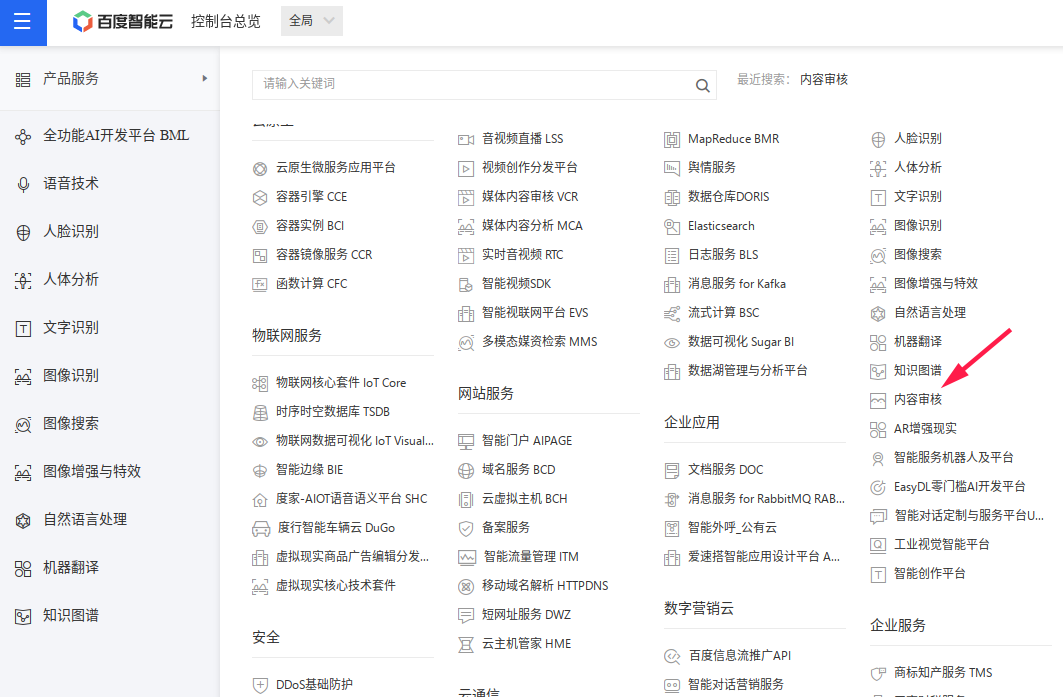
首先,按照百度智能云的文档, 在进入内容审核产品页面后,创建一个内容审核应用程序,并且获得其对应 API Key 和 Secret Key。记录这两个 Key 用于之后的设置。
配置 OAuth
目前支持 GitHub 和 GitLab 的 OAuth 作为管理平台登录方式。
GitHub
点击右上角头像,在 Settings 页面左侧找到 Developer settings,点击 OAuth Apps > New OAuth App 以创建一个新的 Application,设置为:
- Application Name: 任意
- Homepage URL: 网站域名
- Authorization callback URL:
https://你的网站域名/api/v1/user/social-login/github/auth
然后保存应用程序,并记录 Application ID 和 Secret.
GitLab (官方/自托管)
点击右上角头像,在 Edit Profile 页面左侧找到 Applications 以创建一个新的 Application,设置为:
- Name: 任意
- Redirect URI:
- 对官方 GitLab,为
https://你的网站域名/api/v1/user/social-login/gitlab/auth - 对自托管 GitLab,为
https://你的网站域名/api/v1/user/social-login/gitlab3rd/auth
- 对官方 GitLab,为
- Confidential: 勾选
- Scopes: 勾选 read_user
然后保存应用程序,并记录 Application ID 和 Secret.
下载和配置弹幕一下
运行以下命令:
git clone https://github.com/panda2134/DanmakuIt.git
然后需要生成配置文件。 由于配置文件较多,这里提供了一个用于生成密码文件的工具。其中,已有值的项为自动生成。 填写好表格后,点击“下载配置”并解压压缩包,以压缩包内 *.env 文件覆盖repo中同名文件内容即可。
配置生成工具
WARNING
不建议在第一次运行前禁用新用户注册,否则将无法注册第一个账户;建议待所有人注册完成后,在 site.env 中禁用,再运行
docker-compose down
docker-compose up -d
2
以重启服务。
上传配置后,设置 /etc/caddy/Caddyfile,修改 为:
danmakuit.example.com {  # **注意**:改为你自己的域名!!
    tls [email protected] #          改为你自己的邮箱,用于申请 Let's Encrypt 证书。
    reverse_proxy localhost:8000   ## 反向代理
    encode gzip
}
2
3
4
5
WARNING
正式运行弹幕一下前,需要如上正确配置反向代理,否则将无法从外部以HTTPS访问。
然后正式运行:
cd DanmakuIt  # 切换到源代码所在目录
docker-compose up -d --build
2
等待数分钟后访问你的服务器域名,应该可以看到服务器已经上线。
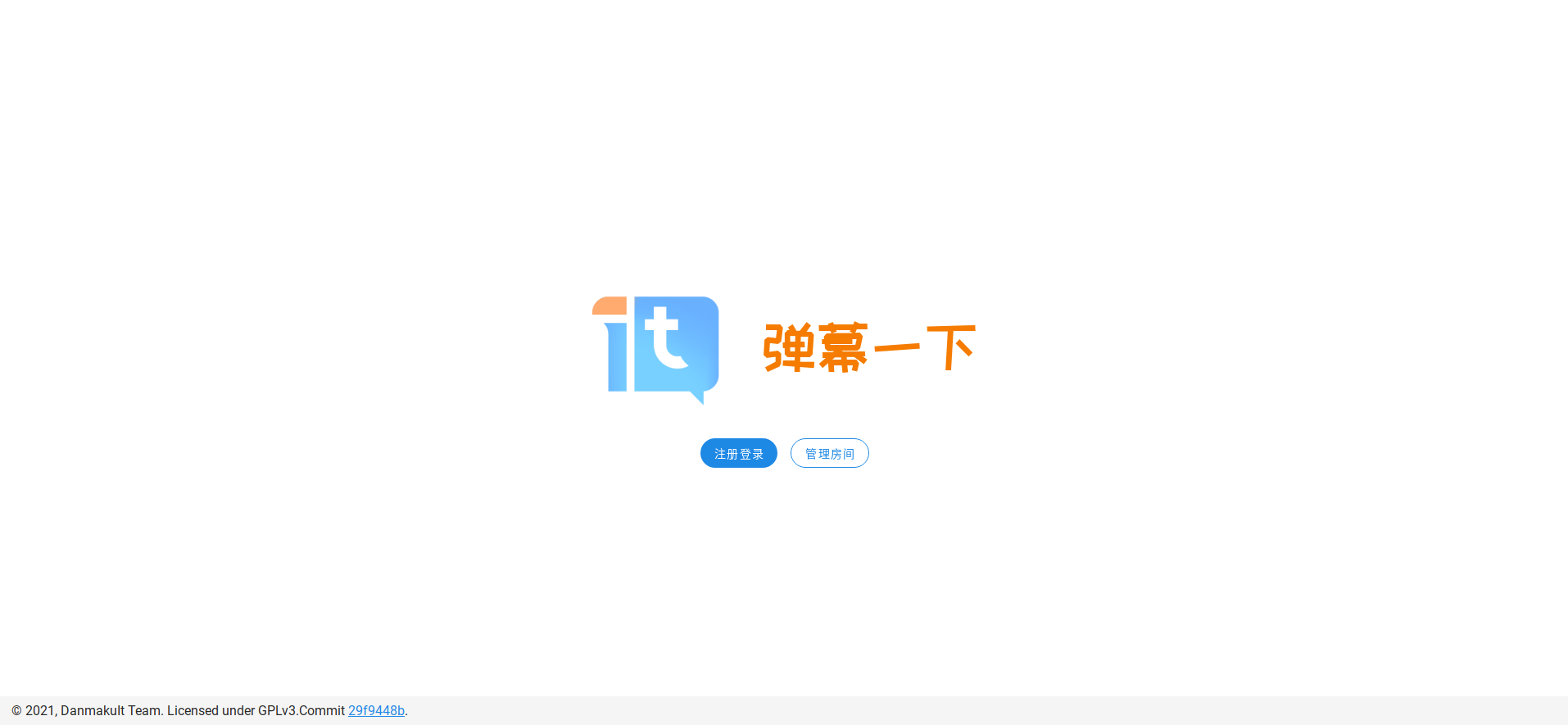
完成了部署后,你可以尝试创建第一个房间。Enjoy it!
部署小程序
为了实现发送弹幕时获取用户个人信息的功能,需要自行部署发弹幕小程序。
小程序端设置
首先,完成小程序的 注册,并完善其基本信息。 此外,需要在 开发 - 开发管理 - 开发设置 - 服务器域名 处,把 request合法域名 设为你的部署域名(含 https),如 https://danmakuit.example.com。
然后,从下列源码仓库获得小程序代码:https://github.com/panda2134/DanmakuIt-mp,下载源码解压后,进行以下修改:
project.config.json: 修改"appid"字段的值为你的小程序 AppIdminiprogram/utils/util.ts: 修改BASE_URL的值为你的部署域名(含https),如https://danmakuit.example.com
最后采用 微信开发者工具 打开项目文件夹,上传并提交审核。
INFO
小程序提交审核上线时,服务端应当处于开启状态。
服务端设置
服务端需要配置小程序 AppId / AppSecret,你应当在使用 配置生成工具 时已经填入了它们。如果没有,请自行填入后重启服务器。
服务器配置微信小程序环境版本用于小程序码的生成。默认生成的是 release 版本小程序码;如果小程序尚未发布,可以在通过微信开发者工具发布体验版后,将此字段设为 trial。具体可用取值可以参考 对应微信API 的 env_version 参数。
进一步了解
遇到问题?
可以在issue中提出,开发团队会尽快回复。但是,请保证你在提问前包含了以下信息:
- 具体出现问题的步骤,以及该步骤的详细日志
- 如采用
docker-compose logs获得弹幕一下的日志
- 如采用
- 部署所用的操作系统环境
- 采用的“弹幕一下”软件版本
WARNING
采用 Caddy 签发的 Let's Encrypt 证书在旧设备不受信任,这是一个已知问题。具体表现为,在这些设备上,客户端连接时提示“错误代码6: SSL handshake failed”. 更新这些设备的操作系统可以解决问题。
参与开发
弹幕一下是由四名普通大学生开发的产品,由于我们水平有限,势必会有这样或者那样的问题。 这是一款自由软件,你也能为代码做出贡献。
要参与开发,请参考开发文档。若你有兴趣加入项目维护,请发邮件给 me # panda2134 . site (请把 # 换成 at).