客户端
桌面客户端可在 发布页面 下载。
INFO
目前桌面客户端只在 Windows 和 Arch Linux (KDE) 进行了测试,其中在 KDE 上有些小问题。 因此,我们暂时只提供 Windows 版本的可执行文件。
运行客户端
此时输入房间号和密码进行连接,将连接至默认房间服务器 danmakuit.panda2134.site. 点击左下角的齿轮形“设置”按钮,进入配置页面。
TIP
danmakuit.panda2134.site 是我们的集成测试环境,目前暂时不对外开放;如有需求,可以自行部署。
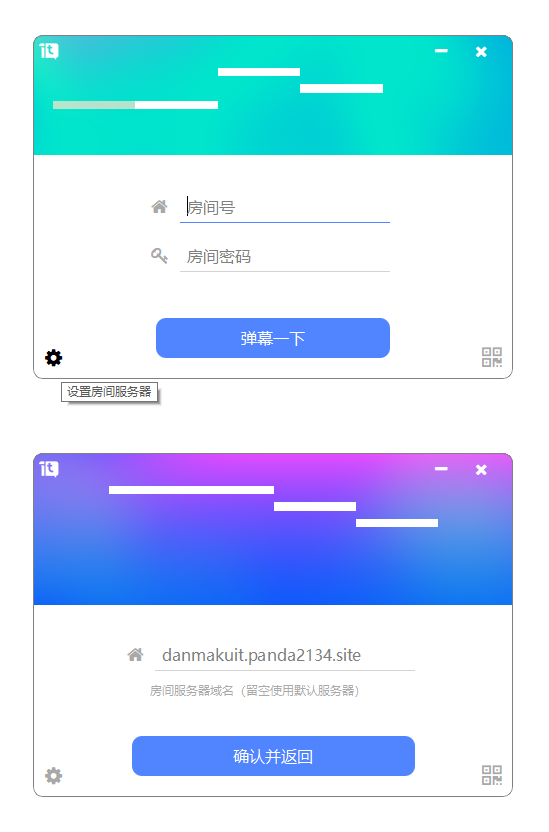
配置房间服务器
如上图,输入房间服务器域名。注意:不应包含 http://、https:// 等协议前缀。
确认并返回之后,填写的服务器地址将自动保存,再次启动不需要重新配置。
连接房间
输入房间号和密码,以连接到房间;如果连接成功,将展示如下页面。
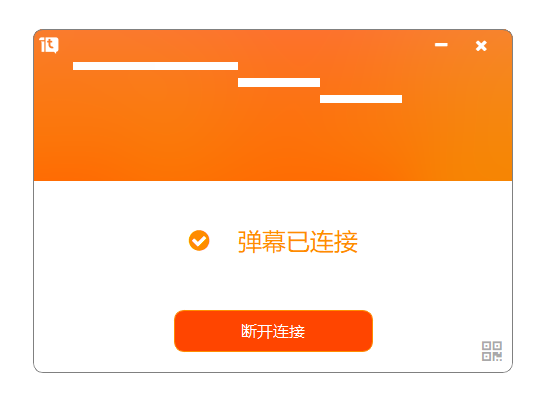
此时可以点击右上角的减号“-”按钮,将客户端最小化至系统托盘区,弹幕将继续正常显示。
服务端
第一个弹幕房间
首先,在首页点击“注册登录”,并通过配置的任意一种验证方式进行登录。 创建房间后,在房间信息可以看到微信公众号的回调地址和 Token,请原封不动地粘贴到微信公众号平台的管理页面中。同时,把微信公众号平台的 AppID / AppSecret 填入房间信息页面,最后点击提交以保存。
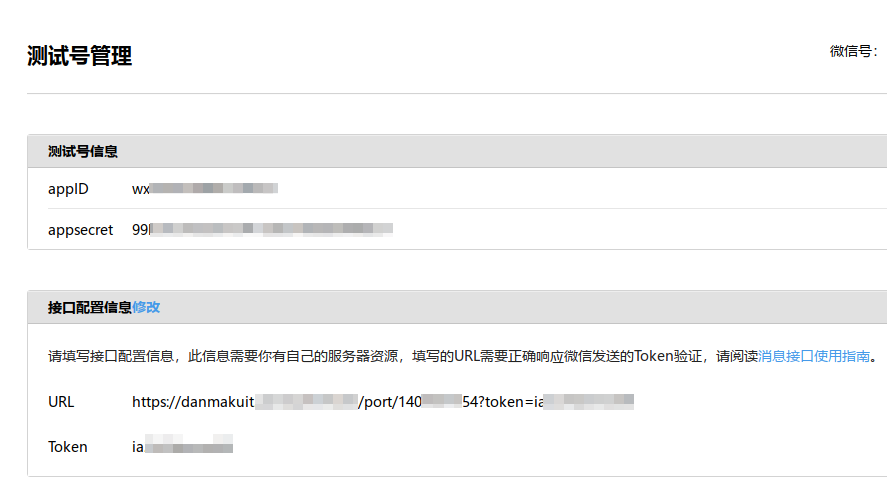
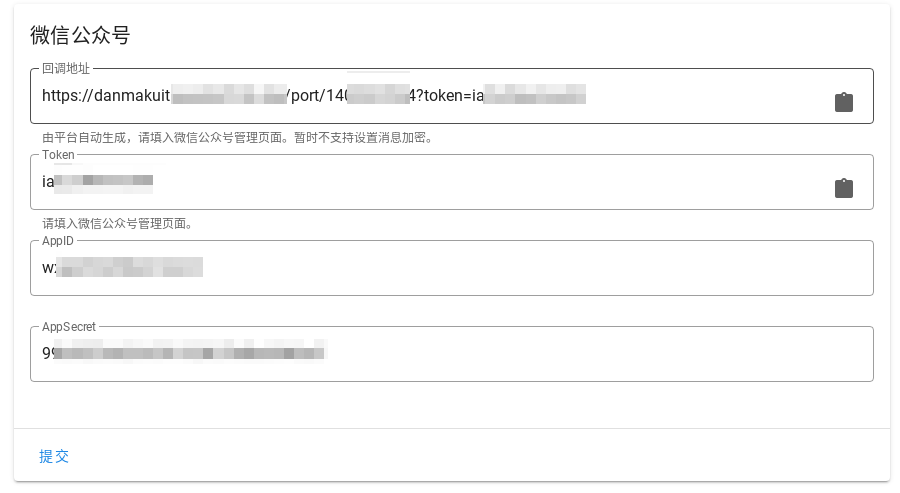
在第一次填入这些信息后,应当抓取已有关注者信息,以避免头像 / 昵称显示出现问题。
连接设备
然后进入连接设备选项卡。在设备连接信息中,可以看到房间号和房间密码。 使用这些信息,在投屏客户端中连接房间。运行客户端,把房间号与密码填入其中,成功连接后新发送的弹幕即会投送到屏幕上。
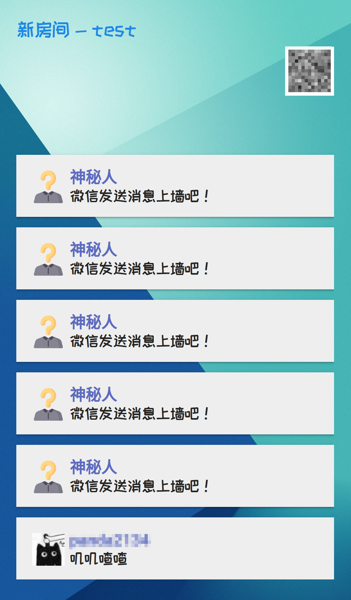
点击弹幕墙链接打开滚动式的弹幕墙。在不方便安装客户端投屏的设备上,滚动式弹幕墙会很有用。建议按 F11 全屏使用。
弹幕审核
弹幕审核选项卡提供了审核相关的功能,可以发送管理员弹幕,也可以撤下人工发现的违规弹幕信息。 开启自动审核时,被云端标记为违规的弹幕不会显示;此外,匹配在房间信息页面指定关键词的弹幕也不会显示。